Mô-đun siêu dữ liệu xã hội trong SEO tất cả trong một giúp bạn tận dụng siêu dữ liệu bổ sung mà các trang mạng xã hội sử dụng để hiển thị trang web hoặc blog của bạn trên mạng của họ. Giao thức được sử dụng được gọi là Open Graph và thường được liên kết với Facebook, người đã phát triển giao thức này nhưng nó là một giao thức tiêu chuẩn được nhiều trang mạng xã hội sử dụng.
Dưới đây là một ví dụ về cách siêu dữ liệu Open Graph được diễn giải và hiển thị trên Facebook:
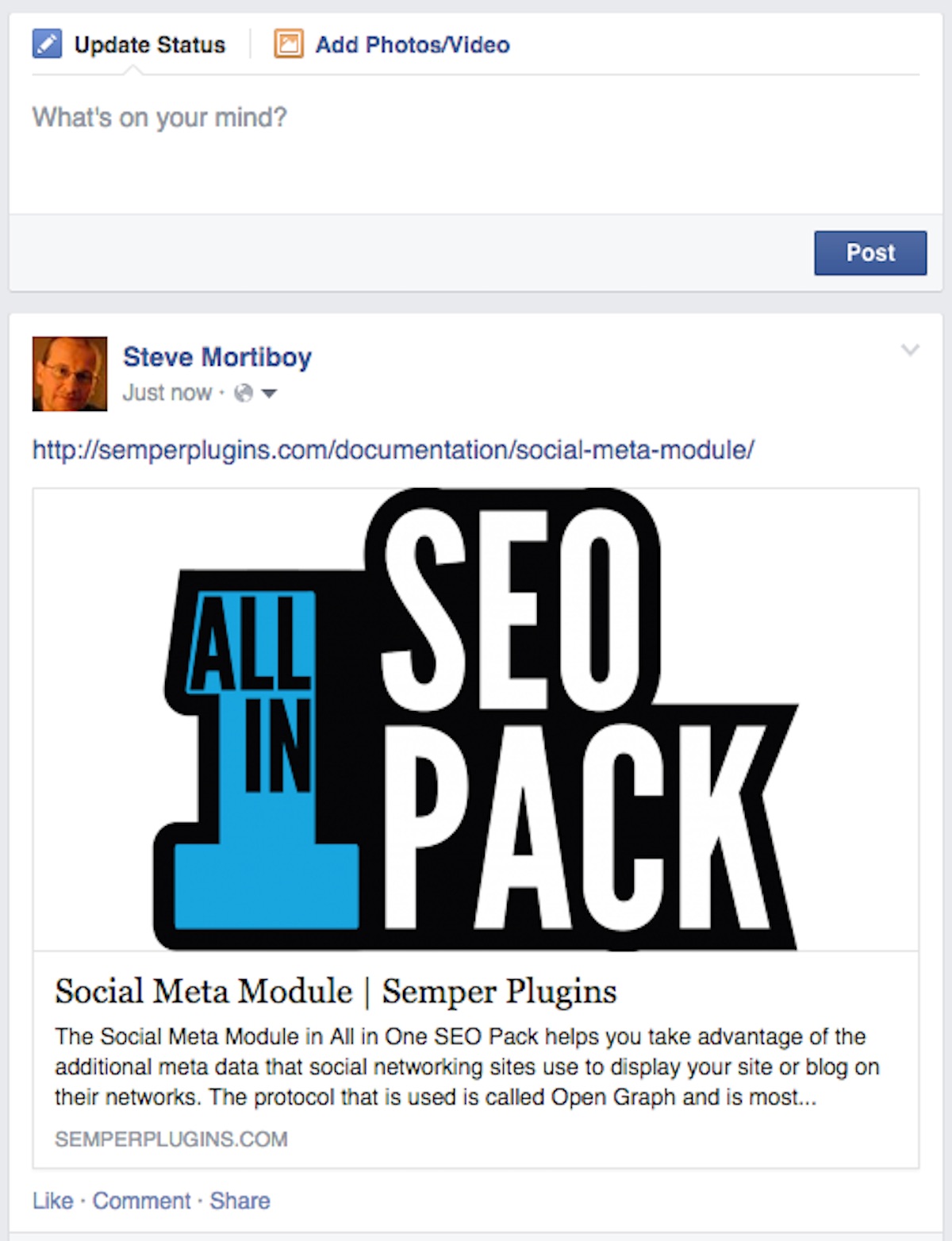
Ví dụ trong ảnh chụp màn hình ở trên hiển thị hình ảnh, tiêu đề và mô tả được cung cấp bằng cách định cấu hình meta Đồ thị Mở cho bài đăng này.
Ở đây chúng ta sẽ đi sâu vào cài đặt chung cho mô-đun Social Meta cũng như cài đặt Bài đăng / Trang riêng lẻ.
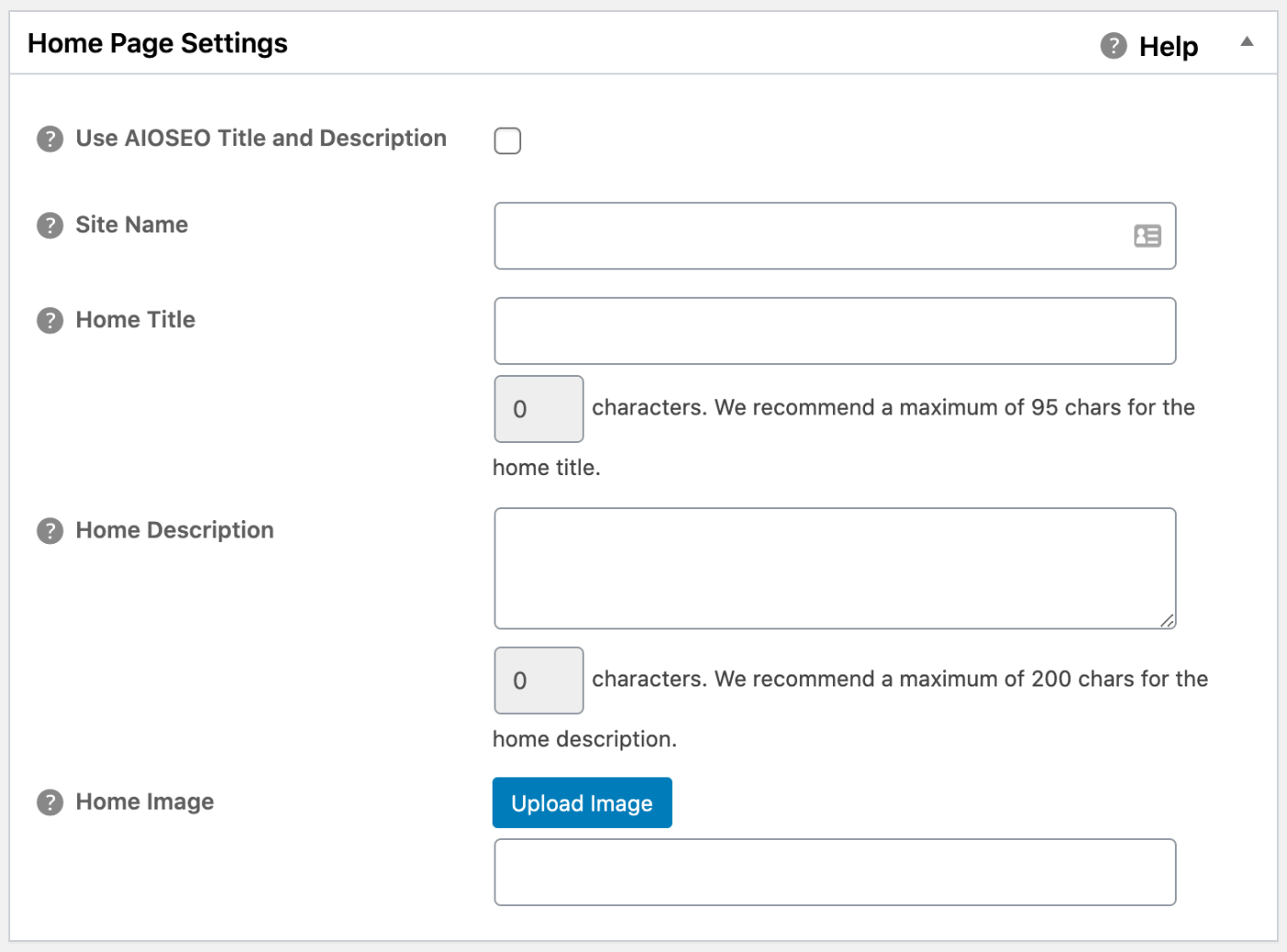
Sử dụng Tiêu đề và Mô tả AIOSEO
Chọn hộp này nếu bạn muốn sử dụng Tiêu đề Trang chủ và Mô tả Trang chủ được đặt trong màn hình Cài đặt Chung của Gói tất cả trong một SEO làm Tiêu đề Đồ thị Mở (OG: Tiêu đề) và Mô tả Đồ thị Mở (OG: Mô tả) cho ngôi nhà của bạn trang. Đây là một cách tuyệt vời để đảm bảo rằng trang chủ của bạn được hiển thị theo cùng một cách trên tất cả các trang mạng xã hội như trong kết quả tìm kiếm của Google.
Lưu ý: Nếu bạn chọn hộp này thì các trường Tiêu đề Trang chủ và Mô tả Trang chủ ở phía dưới màn hình sẽ bị ẩn khỏi chế độ xem.
Tên trang web
Thêm tên trang web của bạn ở đây cho phép bạn kiểm soát cách trang web hoặc blog của bạn sẽ được các trang mạng xã hội công nhận.
Tiêu đề Trang chủ và Mô tả Trang chủ
Nếu bạn không muốn sử dụng Tiêu đề trang chủ và Mô tả trang chủ mà bạn đã nhập trong màn hình Cài đặt chung của Gói tất cả trong một SEO, bạn có thể thêm OG: Tiêu đề và OG: Mô tả khác cho trang chủ của mình tại đây.
Hình ảnh Trang chủ
Bạn có thể sử dụng nút Tải lên Hình ảnh để tải lên hình ảnh mà bạn muốn sử dụng làm OG: Hình ảnh cho trang chủ của trang web của bạn hoặc bạn có thể chỉ cần dán URL cho tệp hình ảnh vào trường được cung cấp.
OG: Hình ảnh phải có kích thước tối thiểu là rộng 600 pixel x cao 315 pixel. Tuy nhiên, Facebook khuyến nghị bạn nên sử dụng hình ảnh có chiều rộng ít nhất 1200 pixel x chiều cao 630 pixel để hiển thị tốt nhất trên màn hình retina và độ phân giải cao. Xem tài liệu của họ để biết thêm chi tiết . Tệp hình ảnh không được nhiều hơn 5MB.
Thẻ bài viết trang chủ
Trường này sẽ chỉ được hiển thị khi Loại đối tượng Facebook cho trang web của bạn được đặt thành Bài viết. Bạn chỉ có thể sử dụng trường này để nhập Thẻ bài viết của Facebook cho trang chủ. Ngăn cách mỗi tag bằng một dấu phẩy.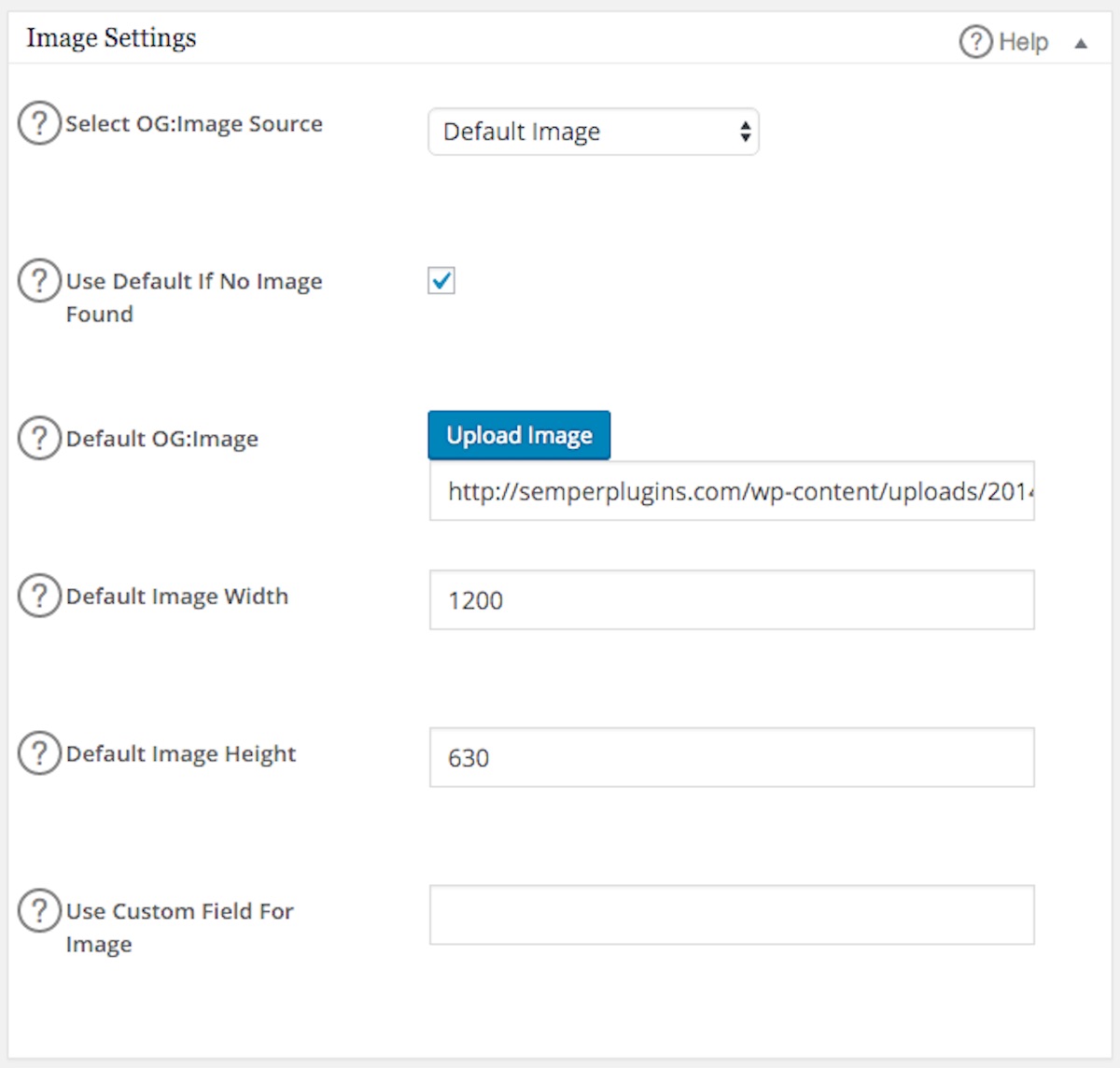
Chọn OG: Nguồn hình ảnh
Sử dụng menu thả xuống này để chọn hình ảnh được sử dụng theo mặc định làm OG: Hình ảnh cho bài đăng hoặc trang. Dưới đây là mô tả của từng tùy chọn:
- Hình ảnh mặc định - sử dụng hình ảnh được chỉ định làm Hình ảnh OG mặc định trên trang cài đặt Mạng xã hội
- Hình ảnh nổi bật - sử dụng hình ảnh nổi bật từ bài đăng
- Hình ảnh đính kèm đầu tiên - sử dụng hình ảnh đính kèm đầu tiên trên bài đăng (tệp đính kèm phương tiện)
- Hình ảnh đầu tiên trong nội dung - sử dụng hình ảnh đầu tiên được tìm thấy trong nội dung của bài đăng
- Hình ảnh từ trường tùy chỉnh - sử dụng hình ảnh được chỉ định từ trường tùy chỉnh (tên trường được chỉ định trong cài đặt)
- Hình ảnh tác giả bài đăng - điều này sẽ sử dụng hình đại diện cho tác giả của bài đăng / trang
- Hình ảnh có sẵn đầu tiên - tự động duyệt qua tất cả các tùy chọn này
Sử dụng mặc định nếu không tìm thấy hình ảnh
Cài đặt này có nghĩa là nếu không tìm thấy hình ảnh nào bằng cách sử dụng các tùy chọn trong Chọn OG: Nguồn hình ảnh thì Tất cả trong một SEO sẽ mặc định trở lại Hình ảnh OG mặc định.
Hình ảnh OG mặc định
Trường Hình ảnh Mặc định cho phép bạn chọn hình ảnh từ Thư viện phương tiện của mình hoặc tải lên hình ảnh hoặc dán vào URL của hình ảnh sẽ được các trang mạng xã hội sử dụng làm OG: Hình ảnh mặc định.
OG: Hình ảnh phải có kích thước tối thiểu là rộng 600 pixel x cao 315 pixel. Tuy nhiên, Facebook khuyến nghị bạn nên sử dụng hình ảnh có chiều rộng tối thiểu 1200 pixel x rộng 630 pixel để hiển thị tốt nhất trên màn hình retina và độ phân giải cao. Xem tài liệu của họ để biết thêm chi tiết . Tệp hình ảnh không được nhiều hơn 5MB. Hình ảnh mặc định chỉ được sử dụng khi không có OG: Hình ảnh được chỉ định cho một Trang hoặc Bài đăng cụ thể. Chọn OG: Nguồn hình ảnh cung cấp cho bạn tùy chọn để quản lý hình ảnh nào được sử dụng theo mặc định cho OG: Hình ảnh, mặc dù bạn có thể ghi đè điều này trong cài đặt trên từng bài đăng riêng lẻ.
Chiều rộng hình ảnh mặc định
Bạn có thể đặt chiều rộng hình ảnh sẽ được sử dụng cho mạng xã hội. Mỗi mạng xã hội có kích thước hình ảnh ưa thích của riêng họ. Ví dụ: Facebook muốn hình ảnh có chiều rộng 1200 pixel. Ở đây chỉ nhập số, không nhập từ, ví dụ: 1200.
Chiều cao hình ảnh mặc định
Bạn có thể đặt chiều cao hình ảnh sẽ được sử dụng cho mạng xã hội. Mỗi mạng xã hội có kích thước hình ảnh ưu tiên riêng. Ví dụ, Facebook muốn hình ảnh có chiều cao 630 pixel. Tại đây chỉ nhập số, không nhập từ, ví dụ: 630.
Sử dụng trường tùy chỉnh cho hình ảnh
Bạn có thể sử dụng trường này để chọn Trường tùy chỉnh để sử dụng cho OG: Hình ảnh. Nhập tên của Trường tùy chỉnh vào hộp này.
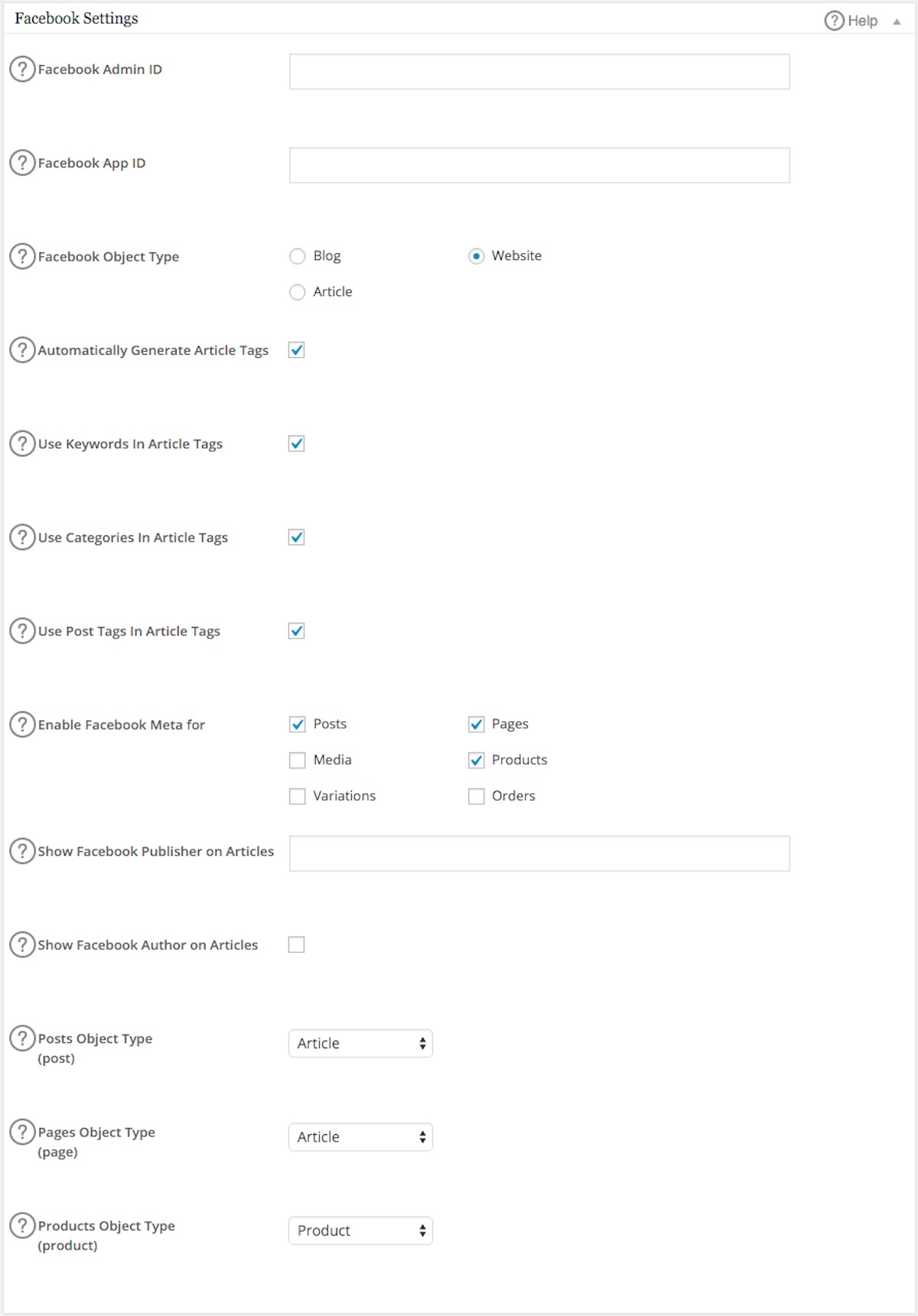
ID quản trị viên Facebook
Nhập ID quản trị viên Facebook của bạn tại đây. Bạn có thể nhập nhiều ID quản trị viên Facebook bằng cách phân tách chúng bằng dấu phẩy.
Bạn có thể tìm thấy ID Facebook của mình bằng cách làm theo các bước sau:
- Truy cập hồ sơ Facebook của bạn, nhấp chuột phải vào bất kỳ đâu trên trang và chọn Xem Nguồn Trang.
- Tìm kiếm trang cho "fb: // profile /". Số mà bạn nhìn thấy sau / là ID Facebook bằng số của bạn. Ví dụ: fb: // profile / 100000000000001
- Dán số vào trường Facebook Admin ID trong Gói SEO Tất cả trong Một.
ID ứng dụng Facebook
Nhập ID ứng dụng Facebook của bạn tại đây. Thông tin về cách lấy ID ứng dụng Facebook của bạn có thể được tìm thấy tại https://developers.facebook.com/docs/apps/register
Loại đối tượng Facebook
Loại Đối tượng (OG: Type) chỉ định loại trang web bạn có - blog, trang web hoặc bài báo. Đặt điều này theo những gì bạn đã chỉ định trong Cài đặt, Đọc, Trang chính hiển thị vì Trang chính hiển thị các bài đăng mới nhất của bạn (blog) hoặc một trang tĩnh (trang web).
Tự động tạo thẻ bài viết
Cài đặt này sẽ cho phép tự động tạo Thẻ bài viết trên Facebook cho bất kỳ bài đăng nào có Loại bài viết đối tượng. Các Thẻ Bài viết sẽ được tạo từ Bộ Từ khóa Meta trong bài đăng đó, các Danh mục hoặc Thẻ thuộc về bài đăng đó. Điều này dựa trên ba hộp kiểm xuất hiện khi cài đặt này được bật. Điều này hoạt động cho bất kỳ loại bài đăng nào với điều kiện Bộ đối tượng trong menu thả xuống Loại đối tượng được đặt thành Bài viết.
Sử dụng Từ khóa trong Thẻ bài viết
Cài đặt này sẽ tự động tạo Thẻ bài viết trên Facebook từ Từ khóa Meta cho một bài đăng.
Sử dụng danh mục trong thẻ bài viết
Cài đặt này sẽ tự động tạo Thẻ bài viết trên Facebook từ Danh mục cho một bài đăng.
Sử dụng Thẻ bài đăng trong Thẻ bài viết
Cài đặt này sẽ tự động tạo Thẻ bài viết trên Facebook từ Thẻ bài đăng cho một bài đăng.
Bật Facebook Meta cho
Bạn có thể sử dụng cài đặt này để bật meta Biểu đồ mở cho bất kỳ loại nội dung nào bạn có, chẳng hạn như Trang, Bài đăng và Loại bài đăng tùy chỉnh .
Dựa trên các hộp kiểm bạn chọn ở đây, bạn sẽ thấy các trường thả xuống mới, nơi bạn có thể đặt Loại đối tượng mặc định cho từng loại nội dung.
Hiển thị nhà xuất bản Facebook trên các bài báo
Bằng cách nhập URL cho Trang Facebook của bạn tại đây, bạn có thể liên kết các bài viết đến Trang Facebook của mình. Điều này chỉ hoạt động đối với nội dung có Loại đối tượng được đặt thành Điều.
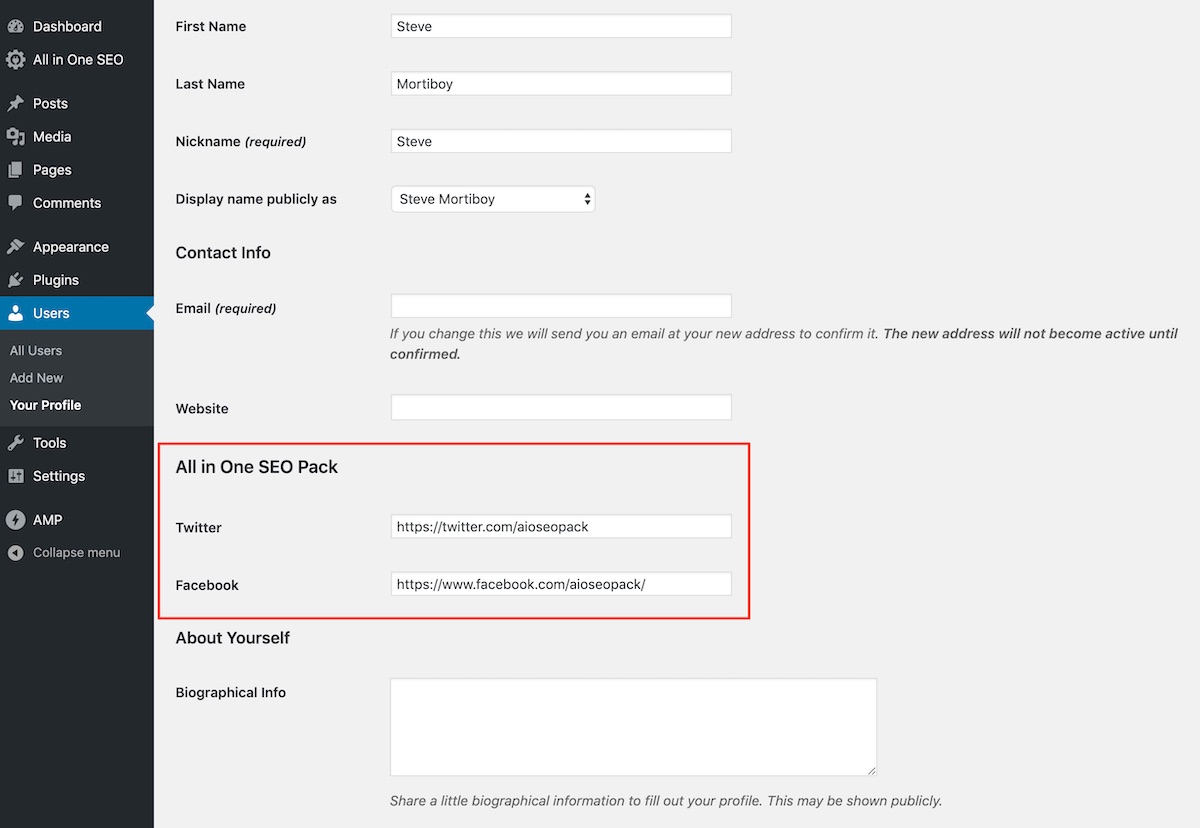
Hiển thị tác giả Facebook trên các bài báo
Tùy chọn này sẽ sử dụng URL hồ sơ Facebook được nhập trong màn hình Chỉnh sửa người dùng làm thẻ Bài viết: Tác giả. Điều này liên kết các bài báo do người dùng đó sáng tác với hồ sơ Facebook của họ. Điều này chỉ hoạt động đối với nội dung có Loại đối tượng được đặt thành Điều.
Các loại đối tượng nội dung
Tại đây bạn có thể đặt OG: Loại cho từng loại nội dung (Trang, Bài đăng và Loại bài đăng tùy chỉnh). Ví dụ: nếu bạn có Loại bài đăng tùy chỉnh cho sản phẩm, bạn có thể chọn loại đối tượng cho Sản phẩm.
Lưu ý: Có một danh sách chuẩn hóa các Loại Đối tượng Đồ thị Mở. Danh sách đầy đủ có thể được tìm thấy ở đây - Các loại đối tượng đồ thị mở . Có thể tạo ra các lỗi có thể ảnh hưởng đến cách nội dung của bạn xuất hiện trên các trang mạng xã hội nhất định nếu bạn chọn Loại đối tượng không phù hợp.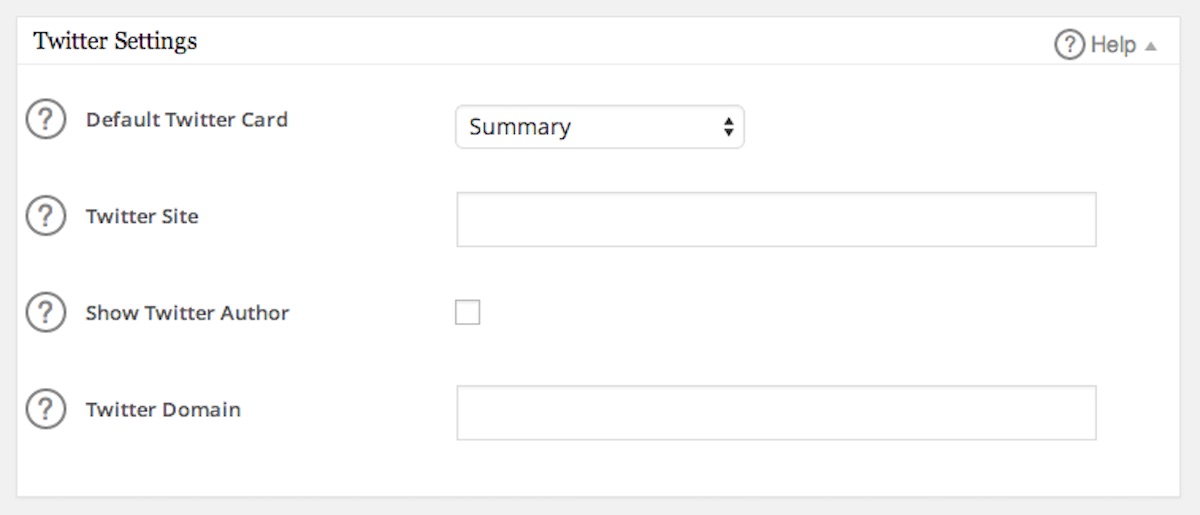
Thẻ Twitter mặc định
Bạn có thể sử dụng tùy chọn này để đặt Loại thẻ Twitter sẽ được sử dụng theo mặc định cho tất cả nội dung. Cài đặt này có thể được ghi đè trong tab Cài đặt xã hội trên mỗi bài đăng hoặc trang. Bạn có thể tìm thông tin về Các loại thẻ Twitter tại đây .
Trang Twitter
Đây là tên người dùng Twitter cho chủ sở hữu của trang web. Ví dụ: @semperfidev. Bạn nên bao gồm ký hiệu @. Đây được sử dụng làm Twitter: Trang web có thể được hiển thị trên Thẻ Twitter.
Hiển thị tác giả Twitter
Tùy chọn này sẽ hiển thị hoặc ẩn trường Twitter trên màn hình Hồ sơ người dùng trong Người dùng. Trường Twitter trên màn hình Hồ sơ người dùng được sử dụng để đặt tên người dùng Twitter cho người tạo nội dung do người dùng đó tạo ra. Ví dụ: @semperfidev. Bạn nên bao gồm ký hiệu @. Điều này được sử dụng như Twitter: Người tạo có thể được hiển thị trên Thẻ Twitter.
Tên miền Twitter
Đây là tên miền cho trang web của bạn. Ví dụ: semperplugins.com. Bạn không nên bao gồm http: //. Tên này được sử dụng làm Twitter: Tên miền có thể được hiển thị trên Thẻ Twitter.
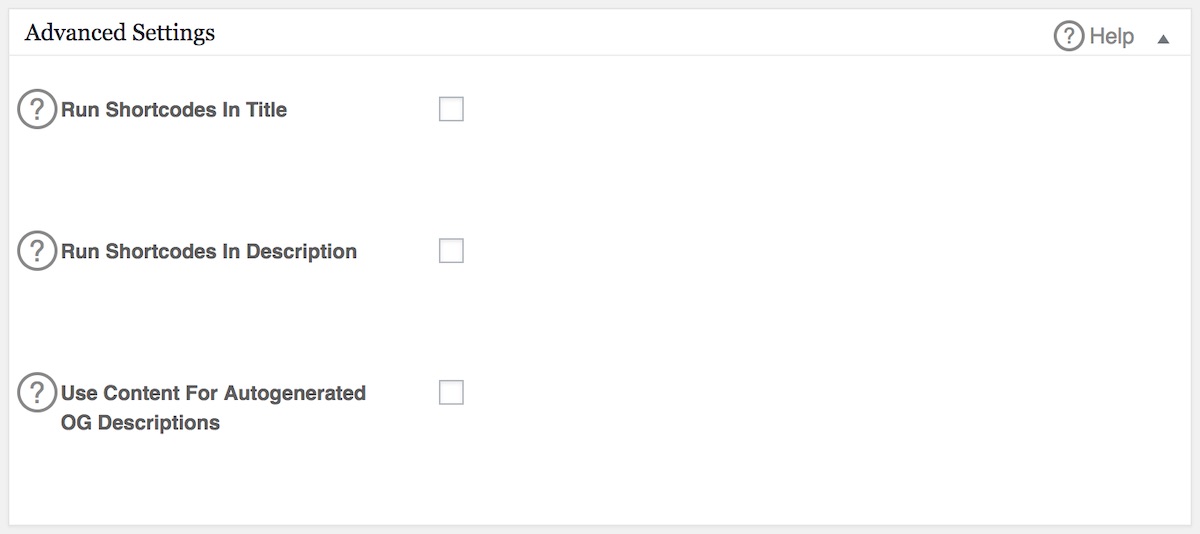
Chạy mã ngắn trong tiêu đề
Bật tùy chọn này sẽ đảm bảo rằng bất kỳ mã ngắn nào trong Tiêu đề bài đăng hoặc Trang đều được chạy khi tạo Tiêu đề đồ thị mở.
Chạy mã ngắn trong mô tả
Bật tùy chọn này sẽ đảm bảo rằng bất kỳ mã ngắn nào trong nội dung Bài đăng hoặc Trang đều được chạy khi tạo Mô tả Đồ thị Mở. Điều này chỉ áp dụng khi Tự động tạo mô tả OG được bật.
Sử dụng nội dung cho các mô tả OG được tạo tự động
Theo mặc định, Tất cả trong một SEO sẽ sử dụng Trích đoạn bài đăng từ một bài đăng làm mô tả Sơ đồ mở được tạo tự động và sau đó quay lại sử dụng nội dung nếu không có đoạn trích. Một số người dùng có thể muốn thay đổi hành vi này. Cài đặt này sẽ luôn sử dụng nội dung bài đăng cho các mô tả Sơ đồ mở được tạo tự động và bỏ qua phần trích dẫn của bài đăng.
Người dùng WooCommerce nên lưu ý rằng cài đặt này đã được thêm vào để các mô tả Sơ đồ mở được tạo tự động sẽ được tạo từ nội dung sản phẩm thay vì Mô tả ngắn gọn về sản phẩm. Bật cài đặt này nếu bạn không muốn sử dụng Mô tả ngắn gọn về sản phẩm cho mô tả OG của mình.
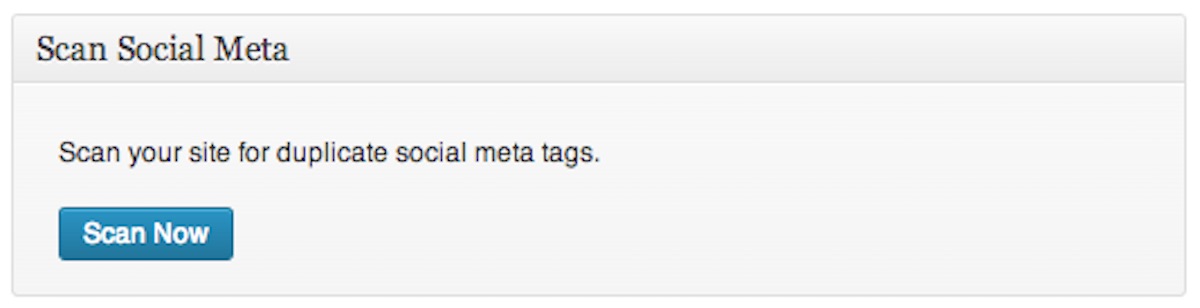
Quét Meta xã hội
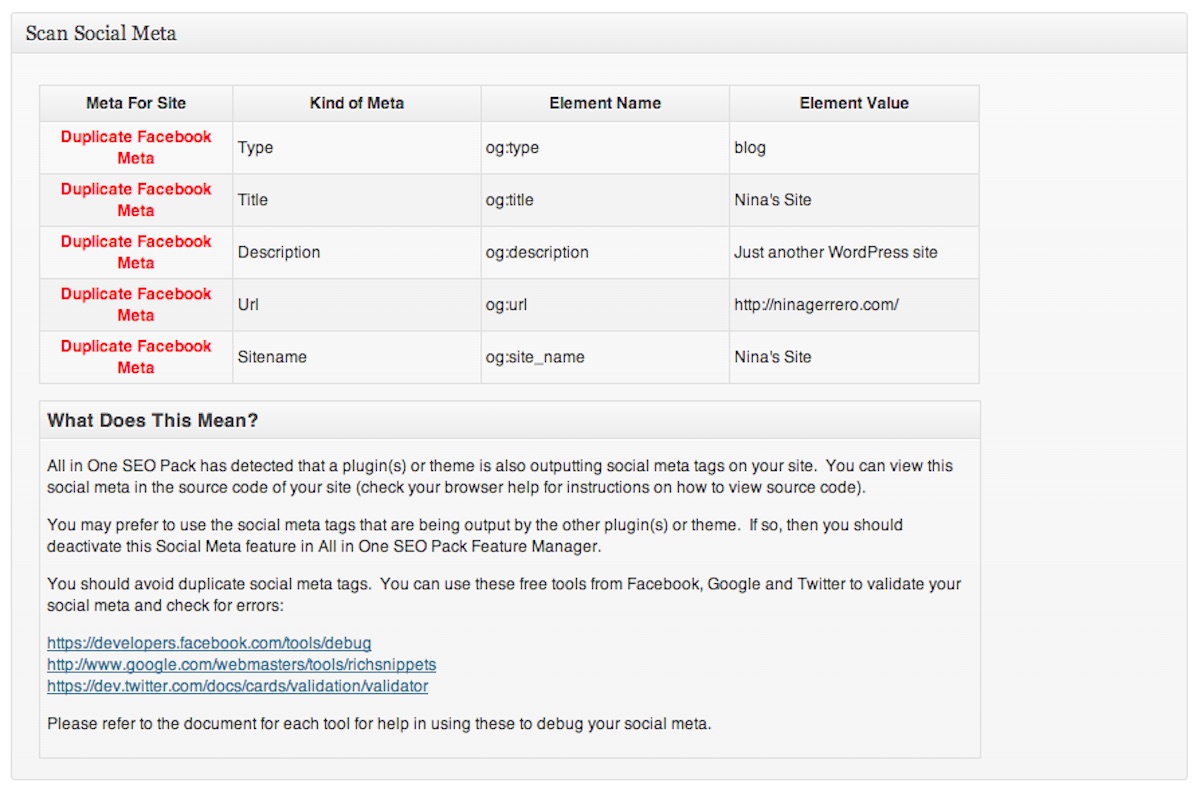
Một số plugin và chủ đề khác cũng có thể xuất ra các thẻ meta Open Graph. Nếu có xung đột hoặc nhiều thẻ meta Open Graph trên trang web của bạn thì điều này có thể dẫn đến lỗi có thể ảnh hưởng đến cách nội dung của bạn xuất hiện trên các trang mạng xã hội nhất định. Bạn sẽ cần xác định plugin nào bạn muốn sử dụng để kiểm soát meta Open Graph tùy thuộc vào những plugin bạn đã cài đặt và mục đích bạn sử dụng chúng.
Phần Scan Social Meta cho phép bạn quét trang web của mình để tìm các thẻ meta xã hội trùng lặp có thể được tạo bởi các plugin khác hoặc chủ đề của bạn. Tính năng này sẽ chỉ quét và cảnh báo bạn về meta trùng lặp tiềm ẩn, nó sẽ không khắc phục được sự cố cho bạn. Để sửa các thẻ meta xã hội trùng lặp, bạn sẽ cần xác định nguồn của meta xã hội và xóa nó.