Hiển thị các bài đăng có nhãn Google Ads. Hiển thị tất cả bài đăng

Thứ Sáu, 8 tháng 8, 2025

thumbnail

ĐỀ XUẤT CHIẾN LƯỢC QUẢNG CÁO GOOGLE ADS


ĐỀ XUẤT CHIẾN LƯỢC QUẢNG CÁO GOOGLE ADS

1. Thông tin chung

  • Tên công ty: [Tên công ty của bạn/khách hàng]

  • Sản phẩm/Dịch vụ: [Tên sản phẩm/dịch vụ cụ thể sẽ quảng cáo]

  • Mục tiêu kinh doanh: [Mục tiêu cụ thể, ví dụ: tăng doanh số, tăng lượng khách hàng tiềm năng, tăng nhận diện thương hiệu, v.v.]

  • Thời gian thực hiện: [Thời gian dự kiến chạy chiến dịch, ví dụ: 3 tháng, 6 tháng]

2. Phân tích thị trường và đối tượng mục tiêu

  • Phân tích đối thủ: Liệt kê các đối thủ cạnh tranh chính và phân tích cách họ đang quảng cáo trên Google Ads (từ khóa, nội dung quảng cáo, trang đích).

  • Đối tượng mục tiêu:

    • Nhân khẩu học: [Tuổi, giới tính, vị trí địa lý, trình độ học vấn, thu nhập]

    • Sở thích & Hành vi: [Sở thích, thói quen online, hành vi mua sắm]

    • Nỗi đau & Nhu cầu: [Những vấn đề mà khách hàng đang gặp phải và sản phẩm/dịch vụ của bạn có thể giải quyết]

3. Chiến lược quảng cáo đề xuất

  • Mục tiêu chiến dịch:

    • [Mục tiêu 1]: [Ví dụ: Tăng 20% doanh số bán hàng online trong 3 tháng]

    • [Mục tiêu 2]: [Ví dụ: Giảm chi phí trên mỗi lần chuyển đổi (CPA) xuống dưới 150,000 VND]

  • Các loại hình quảng cáo đề xuất:

    • Google Search (Quảng cáo tìm kiếm): Đây là loại hình cốt lõi để tiếp cận khách hàng đang có nhu cầu trực tiếp.

      • Chiến lược từ khóa:

        • Từ khóa chính (Short-tail): [Ví dụ: "giày thể thao", "máy lọc không khí"]

        • Từ khóa dài (Long-tail): [Ví dụ: "giày thể thao nam cao cấp", "máy lọc không khí cho phòng ngủ"]

        • Từ khóa phủ định: [Ví dụ: "thanh lý", "hàng cũ", "free"]

      • Chiến lược nội dung quảng cáo (copywriting): Tập trung vào USP (điểm độc đáo của sản phẩm), CTA (kêu gọi hành động) mạnh mẽ và các ưu đãi hấp dẫn.

    • Google Display Network (GDN - Mạng hiển thị): Giúp tăng nhận diện thương hiệu và tiếp cận lại khách hàng đã truy cập website (Remarketing).

      • Đối tượng nhắm mục tiêu: [Ví dụ: Nhắm đến người dùng đã truy cập website nhưng chưa mua hàng, hoặc người dùng có sở thích liên quan]

      • Nội dung quảng cáo: Sử dụng banner, hình ảnh đẹp, thu hút để truyền tải thông điệp.

    • YouTube Ads (Quảng cáo video): Nếu sản phẩm có hình ảnh trực quan tốt, video quảng cáo là lựa chọn hiệu quả.

      • Đối tượng nhắm mục tiêu: [Ví dụ: Người dùng xem video liên quan đến chủ đề sản phẩm]

    • Shopping Ads (Quảng cáo mua sắm): Rất phù hợp với các doanh nghiệp thương mại điện tử.

  • Chiến lược ngân sách & Đấu thầu:

    • Ngân sách hàng ngày/tháng: [Số tiền cụ thể, ví dụ: 500,000 VND/ngày hoặc 15,000,000 VND/tháng]

    • Chiến lược đấu thầu: [Ví dụ: Tối đa hóa chuyển đổi, CPA mục tiêu, v.v.]

4. Kế hoạch triển khai

  • Tuần 1-2: Nghiên cứu từ khóa, thiết lập tài khoản và các chiến dịch ban đầu.

  • Tuần 3-4: Chạy thử nghiệm các nhóm quảng cáo, tối ưu từ khóa và nội dung.

  • Tháng 2 trở đi: Tối ưu hóa liên tục, điều chỉnh ngân sách, phân tích hiệu suất và báo cáo hàng tuần/tháng.

5. KPI (Chỉ số đo lường hiệu suất) và Báo cáo

  • Các chỉ số chính:

    • Click-Through Rate (CTR): Tỉ lệ nhấp chuột.

    • Cost Per Click (CPC): Chi phí trên mỗi lần nhấp chuột.

    • Cost Per Acquisition (CPA): Chi phí trên mỗi lần chuyển đổi.

    • Conversion Rate (CR): Tỉ lệ chuyển đổi.

    • Return on Ad Spend (ROAS): Tỉ suất hoàn vốn chi tiêu quảng cáo.

  • Tần suất báo cáo: Hàng tuần hoặc hàng tháng, bao gồm phân tích chi tiết các chỉ số trên và đề xuất các hành động tối ưu tiếp theo.

6. Dự toán ngân sách chi tiết

Hạng mụcNgân sách (VND)Ghi chú
Chi phí quảng cáo (Ad Spend)[Số tiền cụ thể, ví dụ: 15,000,000]Ngân sách chi trực tiếp cho Google Ads
Chi phí quản lý/phí dịch vụ[Số tiền cụ thể, ví dụ: 3,000,000]Phí dịch vụ (nếu thuê agency) hoặc chi phí nhân sự
Tổng ngân sách dự kiến[Tổng số tiền]

Bạn có thể chỉnh sửa các phần trong dấu ngoặc vuông [ ] để điền thông tin cụ thể của mình. Mẫu đề xuất này giúp bạn trình bày một cách có hệ thống và thuyết phục về kế hoạch quảng cáo của mình.

Thứ Hai, 30 tháng 12, 2024

thumbnail

Tạo chiến dịch quảng cáo dạng video theo trình tự


Tạo chiến dịch quảng cáo dạng video theo trình tự

Lưu ý: Khi triển khai các điểm cải tiến đối với quy trình tạo chiến dịch, quy trình làm việc cho người dùng mới của Google Ads sẽ có chút khác biệt. Trang này sẽ được cập nhật thêm thông tin chi tiết trong năm 2023.

Bạn có thể tạo một trình tự quảng cáo dạng video để nâng cao mức độ nhận biết về sản phẩm hoặc dịch vụ của mình. Trình tự quảng cáo dạng video là loại chiến dịch phụ dành cho các mục tiêu "Sự cân nhắc về thương hiệu và sản phẩm" và "Mức độ nhận biết thương hiệu và phạm vi tiếp cận" trong Google Ads.

Trong bài viết này, bạn sẽ tìm hiểu cách tạo và chỉnh sửa một chiến dịch theo trình tự quảng cáo dạng video.

Trước khi bắt đầu

Bạn nhớ liên kết tài khoản YouTube với tài khoản Google Ads và sử dụng các video từ kênh YouTube của bạn.

Tối ưu hoá chiến dịch trong quá trình tạo

Khi tạo chiến dịch, bạn có thể nhận được thông báo dựa trên chế độ cài đặt của mình. Những thông báo này có thể cho bạn biết các vấn đề làm giảm hiệu suất hoặc có tính chất nghiêm trọng, ngăn cản bạn xuất bản chiến dịch của mình.

Trình đơn điều hướng xuất hiện khi bạn tạo chiến dịch sẽ cung cấp thông tin toàn diện về tiến trình của bạn và thông báo về những vấn đề mà bạn có thể cần giải quyết. Hãy di chuyển giữa các bước trong trình đơn thao tác để dễ dàng xem xét và giải quyết các vấn đề tiềm ẩn với tiêu chí nhắm mục tiêu, chiến lược đặt giá thầu, ngân sách hoặc các chế độ cài đặt khác của chiến dịch. Tìm hiểu cách Thiết lập chiến dịch thành công.

Hướng dẫn

Tạo chiến dịch quảng cáo dạng video theo trình tự

  1. Đăng nhập vào tài khoản Google Ads.
  2. Nhấp vào Chiến dịch trong trình đơn trang ở bên trái.
  3. Nhấp vào nút dấu cộng , rồi chọn Chiến dịch mới.
  4. Chọn mục tiêu Sự cân nhắc về thương hiệu và sản phẩm hoặc Mức độ nhận biết thương hiệu và phạm vi tiếp cận.
    • Nếu chưa nghĩ ra mục tiêu cho chiến dịch, bạn cũng có thể chọn Tạo một chiến dịch mà không cần hướng dẫn về mục tiêu.
  5. Chọn loại chiến dịch Video.
  6. Chọn loại chiến dịch phụ Trình tự quảng cáo.
  7. Nhấp vào Tiếp tục.
  8. Nhập tên chiến dịch.
  9. Trong mục "Chiến lược đặt giá thầu", hãy chọn một chiến lược đặt giá thầu. Chiến lược đặt giá thầu mà bạn chọn sẽ xác định những định dạng quảng cáo mà bạn có thể sử dụng trong quảng cáo.
  10. Nhập các thông tin chi tiết khác về chiến dịch của bạn, chẳng hạn như ngân sách.
  11. Chọn cách bạn muốn tạo trình tự của mình:
    • Tạo trình tự tùy chỉnh: Bạn kiểm soát thứ tự của các video trong trình tự này.
    • Tạo trình tự tự động: Google Ads tối ưu hóa thứ tự của các video trong trình tự này.
    • Dùng một mẫu trình tự: Chọn một mẫu để tạo trình tự. Tìm hiểu thêm về các mẫu trình tự.
  12. Nhấp vào Bước mới để tạo bước đầu tiên trong chiến dịch theo trình tự.
  13. Nhập tên nhóm quảng cáo và URL của video trên YouTube cho bước đầu tiên trong chiến dịch theo trình tự.
  14. Chọn định dạng quảng cáo, sau đó điền các thông tin chi tiết như URL hiển thị và tên quảng cáo.
  15. Đặt giá thầu cho bước đầu tiên trong trình tự.
  16. Nhấp vào Thêm vào trình tự để thêm bước vào chiến dịch theo trình tự của bạn.
  17. Nhấp vào Bước mới để tạo bước tiếp theo trong trình tự của bạn.
  18. Chọn loại hành động tương tác dẫn đến bước tiếp theo. Loại hành động tương tác mà bạn chọn sẽ dựa trên chiến lược đặt giá thầu trong chiến dịch của bạn:
    • Lượt hiển thị: Quảng cáo đã hiển thị cho người xem.
    • Lượt xem: Người xem đã tương tác với quảng cáo hoặc đã xem ít nhất 30 giây quảng cáo (hoặc toàn bộ thời lượng của quảng cáo nếu quảng cáo đó ngắn hơn 30 giây). Loại hành động tương tác này chỉ dành cho những chiến dịch sử dụng chiến lược đặt giá thầu CPM mục tiêu và định dạng quảng cáo trong luồng có thể bỏ qua.
    • Lượt bỏ qua: Người xem đã bỏ qua quảng cáo. Loại hành động tương tác này chỉ dành cho những chiến dịch sử dụng chiến lược đặt giá thầu CPM mục tiêu và định dạng quảng cáo trong luồng có thể bỏ qua.
  19. Tiếp tục thêm các bước vào trình tự cho đến khi bạn hoàn thành tất cả các bước trình tự trong chiến dịch.
  20. Nhấp vào Tạo chiến dịch.

Chỉnh sửa chiến dịch theo trình tự quảng cáo dạng video

  1. Trong tài khoản Google Ads của bạn, hãy nhấp vào biểu tượng Chiến dịch Biểu tượng Chiến dịch.
  2. Nhấp vào trình đơn thả xuống Chiến dịch trong trình đơn cho mục này.
  3. Nhấp vào Nhóm quảng cáo hoặc nhấp vào Quảng cáo.
    1. Đối với thành phần, hãy nhấp vào biểu tượng Chiến dịch Biểu tượng Chiến dịch.
    2. Nhấp vào trình đơn thả xuống Thành phần trong trình đơn cho mục này.
    3. Nhấp vào Thành phần.
  4. Nhấp vào biểu tượng bút chì Chỉnh sửa chế độ cài đặt, biểu tượng bút chì.
    • Bạn cũng có thể chỉnh sửa trình tự quảng cáo dạng video của mình bằng cách nhấp vào Chiến dịch trong trình đơn trang ở bên trái, rồi nhấp vào Cài đặt. Trong mục "Cài đặt bổ sung", hãy nhấp vào Các bước trình tự, rồi nhấp vào Chỉnh sửa các bước trong trình tự.
  5. Trên trang "Chỉnh sửa trình tự video", hãy nhấp vào Bước mới để thêm một bước mới vào trình tự hoặc để chỉnh sửa các bước hiện có trong trình tự quảng cáo dạng video.
  6. Sau khi bạn chỉnh sửa xong trình tự quảng cáo dạng video của mình, hãy nhấp vào Lưu trình tự.
  7. Để xác nhận thay đổi, hãy nhấp vào Có, thay đổi thứ tự.

Xem báo cáo về chiến dịch theo trình tự quảng cáo dạng video

  1. Trong tài khoản Google Ads của bạn, hãy nhấp vào biểu tượng Chiến dịch Biểu tượng Chiến dịch.
  2. Nhấp vào trình đơn thả xuống Chiến dịch trong trình đơn cho mục này.
  3. Nhấp vào Chiến dịch.
  4. Chọn chiến dịch quảng cáo dạng video theo trình tự mà bạn muốn xem. Bạn sẽ được đưa đến thẻ "Nhóm quảng cáo" cho chiến dịch đó. Trong chế độ xem này, bạn có thể xem hiệu suất của từng bước trong chiến dịch của mình. Mỗi bước sẽ do một nhóm quảng cáo thể hiện. Trong nhóm quảng cáo, bạn có thể xem các chỉ số như số lượt hiển thị hoặc số lượt xem.
  5. Sử dụng cột "Đường dẫn trình tự" để xác định vị trí của bước trong trình tự.
    • Khi di chuột qua mục "Đường dẫn trình tự" của một bước, bạn có thể thấy đường dẫn của các bước và các hành động tương tác cần thực hiện để chuyển đến bước đó.

Khắc phục vấn đề liên quan đến chiến dịch theo trình tự quảng cáo dạng video

Mở rộng tất cả

Thay đổi video trong một trình tự đang hoạt động

Nếu bạn thay đổi video trong một trình tự đã bắt đầu chạy, thì các vấn đề sau sẽ xảy ra:

  • Một số người dùng sẽ không còn đủ điều kiện để xem trình tự của bạn và những người dùng khác sẽ phải lặp lại trình tự để theo một trình tự mới.
  • Giải pháp đo lường mức tăng cho chiến dịch của bạn sẽ bị gián đoạn. Điều đó có thể khiến các chỉ số Đo lường mức tăng thiếu chính xác.
  • Báo cáo có thể bị ảnh hưởng và có thể không chính xác do mọi người lặp lại trình tự, bỏ lỡ các bước hoặc do các vấn đề khác.

Bước tiếp theo trong trình tự có nhiều lượt hiển thị hơn so với bước trước đó

Trình tự quảng cáo dạng video xem xét video trong chiến dịch và báo cáo về các lượt hiển thị từ video đó. Ví dụ: nếu một video trong trình tự quảng cáo cũng được sử dụng trong các chiến dịch khác trên Google Ads, và một người xem nhìn thấy video đó, thì họ sẽ đủ điều kiện chuyển sang bước tiếp theo trong trình tự. Nhờ đó, các bước tiếp theo trong trình tự sẽ có thể có nhiều lượt hiển thị hơn so với các bước trước đó.

Một bước trong trình tự thiếu quảng cáo

Nếu bạn xoá quảng cáo khỏi một trong các bước trong trình tự (xoá khỏi chính chiến dịch hoặc bằng cách huỷ liên kết kênh YouTube khỏi quảng cáo), thì mọi người có khả năng sẽ không thao tác theo trình tự của bạn. Tuy nhiên, nếu một người xem video mà bạn đã xoá khỏi chiến dịch khác bất kỳ và video đó phù hợp với tiêu chí nhắm mục tiêu của trình tự, thì người đó vẫn có thể nhìn thấy bước tiếp theo trong trình tự.

Bạn không thể tạo bước trong trình tự

Bạn không thể tạo bước trong trình tự nếu chưa liên kết với một kênh YouTube. Nếu bạn đã bắt đầu tạo chiến dịch theo trình tự mà chưa liên kết với một kênh YouTube, hãy lưu chiến dịch của bạn và chuyển đến mục "Tài khoản được liên kết" để liên kết với một kênh YouTube. Sau khi liên kết, bạn có thể thêm các bước vào chiến dịch của mình.

Bạn muốn thay đổi hàng loạt

Bạn sẽ không thể sử dụng tính năng chỉnh sửa hàng loạt để sao chép và dán, hoặc xóa nhóm quảng cáo cho trình tự quảng cáo dạng video. Nếu bạn tìm cách sao chép và dán nhóm quảng cáo, thì thao tác này sẽ dẫn đến một nhóm quảng cáo mới không chứa quảng cáo nào. Ngoài ra, việc xoá hàng loạt nhóm quảng cáo sẽ khiến một bước không có Quảng cáo dạng video. Trong cả hai trường hợp, khi chuyển đến trang "Chỉnh sửa trình tự video", bạn sẽ thấy một thông báo cho biết "Bước trong trình tự đang thiếu quảng cáo. Người dùng có thể sẽ không thao tác theo trình tự này". Hãy nhấp vào Chỉnh sửa bước để khắc phục vấn đề.

Chủ Nhật, 5 tháng 3, 2023

thumbnail

Tạo tài khoản MCC Google Ads cho người mới bắt đầu


Tạo Tài khoản người quản lý Google Ads

Tài khoản người quản lý là một tài khoản Google Ads giúp bạn dễ dàng xem và quản lý nhiều tài khoản Google Ads (bao gồm cả các tài khoản người quản lý khác) ở một nơi duy nhất.

Bài viết này giải thích cách tạo tài khoản người quản lý. Bạn nên bắt đầu bằng cách đọc bài viết Giới thiệu về tài khoản người quản lý.


Tạo tài khoản người quản lý từ trang chủ tài khoản người quản lý

  1. Truy cập trang chủ tài khoản người quản lý Google Ads và nhấp vào mục Tạo tài khoản người quản lý.
  2. Nếu bạn chưa đăng nhập, hãy đăng nhập bằng email bạn muốn dùng để quản lý tài khoản người quản lý mới.
  3. Bạn có thể sử dụng cùng một địa chỉ email cho tối đa 20 tài khoản Google Ads (bao gồm cả tài khoản người quản lý). Tìm hiểu thêm về cách liên kết nhiều tài khoản.
  4. Đặt tên cho tài khoản người quản lý. Đây là tên khách hàng của bạn sẽ nhìn thấy trong tài khoản khách hàng của họ.
  5. Chọn cách bạn dự định sử dụng tài khoản, dưới dạng tài khoản để quản lý nhiều tài khoản Google Ads của chính bạn hoặc để quản lý tài khoản của người khác.
  6. Chọn quốc gia và múi giờ của bạn. Múi giờ này sẽ được sử dụng cho báo cáo và thanh toán của tài khoản và bạn không thể thay đổi được. Bạn có thể chọn múi giờ mà bạn làm việc.
  7. Chọn đơn vị tiền tệ cố định cho tài khoản. Bạn có thể chọn đơn vị tiền tệ mà bạn dùng trong giao dịch kinh doanh. Tài khoản khách hàng sẽ được lập hoá đơn bằng đơn vị tiền tệ riêng đã chọn. Lưu ý rằng khi bạn kiểm tra thông tin về hiệu suất hoặc ngân sách trên các tài khoản trong tài khoản người quản lý của mình, bạn sẽ có tùy chọn để xem thông tin bất kỳ liên quan đến chi phí được chuyển đổi sang đơn vị tiền tệ mà tài khoản người quản lý của bạn sử dụng. Tìm hiểu thêm về chuyển đổi đơn vị tiền tệ trong tài khoản người quản lý.
  8. Nhấp vào Khám phá tài khoản của bạn để bắt đầu.

Tạo tài khoản người quản lý trên trang Cài đặt tài khoản phụ

  1. Đăng nhập vào Tài khoản người quản lý Google Ads.
  2. Trên trình đơn trang ở bên trái, hãy nhấp vào phần Cài đặt, sau đó nhấp vào Cài đặt tài khoản phụ ở trên cùng.
  3. Nhấp vào nút dấu cộng màu xanh dương  rồi chọn Tạo tài khoản người quản lý mới.
  4. Nhập thông tin của tài khoản mới, bao gồm tên tài khoản, mục đích sử dụng chính của tài khoản, quốc gia, múi giờ và đơn vị tiền tệ.
    • Không bắt buộc:
      • Nhấp vào Mời người dùng vào tài khoản này (không bắt buộc) để mời người dùng vào tài khoản người quản lý mới.
      • Nhấp vào trình đơn thả xuống rồi đặt cấp truy cập của họ thành "Quản trị", "Chuẩn", "Chỉ có thể đọc", "Chỉ có thể đọc email" hoặc "Thanh toán".
  5. Nhấp vào Lưu và tiếp tục.

Tạo tài khoản người quản lý trên trang Hiệu suất

  1. Đăng nhập vào Tài khoản người quản lý Google Ads.
  2. Trên trình đơn trang ở bên trái, hãy nhấp vào Tài khoản, sau đó nhấp vào Hiệu suất ở trên cùng.
  3. Nhấp vào nút dấu cộng màu xanh dương  rồi chọn Tạo tài khoản người quản lý mới.
  4. Nhập thông tin của tài khoản mới, bao gồm tên tài khoản, mục đích sử dụng chính của tài khoản, quốc gia, múi giờ và đơn vị tiền tệ.
    • Không bắt buộc:
      • Nhấp vào Mời người dùng vào tài khoản này (không bắt buộc) để mời người dùng vào tài khoản người quản lý mới.
      • Nhấp vào trình đơn thả xuống rồi đặt cấp truy cập của họ thành "Quản trị", "Chuẩn", "Chỉ có thể đọc", "Chỉ có thể đọc email" hoặc "Thanh toán".
  5. Nhấp vào Lưu và tiếp tục.

Di chuyển các tài khoản trong hệ thống phân cấp

Sau khi tạo xong tài khoản người quản lý mới, trên trang tiếp theo, bạn sẽ có tùy chọn để di chuyển các tài khoản đã liên kết trong hệ thống phân cấp hiện tại hoặc liên kết các tài khoản khác.

Hãy làm theo các bước sau nếu bạn muốn di chuyển các tài khoản trong hệ thống phân cấp hiện tại để liên kết trực tiếp với tài khoản người quản lý mới của mình:

  1. Nhấp vào Chọn tài khoản để liên kết.
  2. Chọn các tài khoản để liên kết trong hộp thoại chọn tài khoản.
  3. Nhấp vào Xong.

Hãy làm theo các bước sau nếu bạn muốn liên kết trực tiếp các tài khoản khác với tài khoản người quản lý mới:

  1. Trong mục "Liên kết các tài khoản khác (không bắt buộc)", hãy nhập hoặc dán mã khách hàng của bạn, mỗi dòng một mã
  2. Nhấp vào Liên kết tài khoản.

Giới thiệu về tài khoản người quản lý Google Ads

Bật phụ đề trên YouTube để xem phụ đề bằng ngôn ngữ của bạn. Chọn biểu tượng cài đặt Hình ảnh biểu tượng cài đặt trên YouTube ở cuối trình phát video, sau đó chọn "Phụ đề" rồi chọn ngôn ngữ của bạn.


Nếu bạn là đại lý hoặc là người quản lý nhiều tài khoản Google Ads thìtài khoản người quản lý là công cụ hữu ích có thể giúp bạn tiết kiệm thời gian. Tài khoản người quản lý là một tài khoản Google Ads cho phép bạn dễ dàng xem và quản lý nhiều tài khoản Google Ads (bao gồm cả tài khoản người quản lý khác) từ một vị trí.

Bài viết này giải thích về các lợi ích của tài khoản người quản lý và cách hoạt động của tài khoản này.

Tại sao nên sử dụng tài khoản người quản lý

Với tài khoản người quản lý, bạn có thể:

  • Đăng nhập một lần để truy cập vào tất cả các tài khoản Google Ads của khách hàng, bao gồm cả các tài khoản người quản lý khác.
  • Tìm kiếm, di chuyển và quản lý tất cả tài khoản của bạn từ một trang tổng quan dễ đọc duy nhất.
  • Tạo và quản lý chiến dịch cho tài khoản khách hàng của bạn từ trong tài khoản người quản lý.
  • Dễ dàng so sánh hiệu suất của tất cả tài khoản và chạy báo cáo cho nhiều tài khoản cùng lúc.
  • Sử dụng phương thức lập hóa đơn hằng tháng để thanh toán cho tài khoản Google Ads của bạn.
  • Sử dụng thông báo để theo dõi tất cả tài khoản được liên kết của bạn một cách hiệu quả.
  • Tạo và liên kết các tài khoản Google Ads nhanh chóng từ trong tài khoản người quản lý của bạn.

Ai nên sử dụng tài khoản người quản lý

Tài khoản người quản lý có thể là lựa chọn tốt cho các nhà quảng cáo lớn có nhiều tài khoản Google Ads. Tài khoản này cũng có thể phù hợp cho các bên thứ ba như những đại lý và chuyên gia tiếp thị trực tuyến phải quản lý nhiều tài khoản khách hàng hoặc một số lượng lớn các chiến dịch.

Xin lưu ý rằng bạn có thể liên kết tối đa 20 tài khoản Google Ads (bao gồm cả tài khoản người quản lý) với một địa chỉ email duy nhất. Nhưng nếu bạn quản lý nhiều hơn 20 tài khoản hoặc muốn một cách dễ dàng để theo dõi hiệu suất hoặc theo dõi số lượt chuyển đổi trên các tài khoản từ một vị trí, thì tài khoản người quản lý có lẽ là lựa chọn tốt nhất cho bạn.

Bạn bắt buộc phải có tài khoản người quản lý thì các tài khoản Google Ads mới có thể sử dụng phương thức lập hóa đơn hằng tháng.

Cách hoạt động

Tài khoản người quản lý không phải là "bản nâng cấp" của tài khoản Google Ads. Thay vào đó, đây là một tài khoản Google Ads hoàn toàn mới mà bạn tạo. Hãy xem tài khoản người quản lý là tài khoản Google Ads tổng hợp được liên kết với một số tài khoản Google Ads riêng lẻ. Bạn có thể liên kết các tài khoản Google Ads mới và hiện tại, cũng như các tài khoản người quản lý khác.

Sau đó, bạn có thể theo dõi hiệu suất quảng cáo, cập nhật chiến dịch và quản lý các thao tác khác cho các tài khoản khách hàng đó. Tài khoản người quản lý của bạn cũng có thể được cấp quyền sở hữuđối với tài khoản khách hàng. Điều này cho phép bạn quản lý quyền truy cập của người dùng đối với tài khoản khách hàng.

Tuy nhiên, hãy nhớ rằng với tài khoản người quản lý, bạn sẽ không thể thay đổi thông tin dành riêng cho tài khoản khách hàng, chẳng hạn như thông tin đăng nhập của tài khoản.

Trải nghiệm chủ sở hữu tài khoản cá nhân

Sau khi các tài khoản được liên kết với một tài khoản người quản lý, người dùng cá nhân của những tài khoản khách hàng đó có thể đăng nhập và sử dụng tài khoản của họ như bình thường. Người dùng của tài khoản khách hàng sẽ không có quyền truy cập vào tài khoản người quản lý mà họ đã liên kết hoặc bất kỳ tài khoản nào khác được liên kết với cùng một tài khoản người quản lý. Tuy nhiên, những người dùng có quyền quản trị đối với các tài khoản đó có thể chấm dứt mối quan hệ với tài khoản người quản lý bất kỳ lúc nào bằng cách hủy liên kết tài khoản của họ khỏi tài khoản người quản lý.

Mời người dùng khác vào tài khoản người quản lý

Sau khi thiết lập tài khoản người quản lý, bạn cũng có thể mời người dùng khác vào tài khoản người quản lý của bạn và cấp cho họ quyền truy cập theo các cấp độ khác nhau. Tìm hiểu thêm về cách mời người dùng vào tài khoản người quản lý.

Thứ Năm, 27 tháng 10, 2022

thumbnail

10 công cụ hỗ trợ Google AdWords được dùng nhiều nhất

2022 là một năm đầy biến động đối với AdWords, khi mà Google liên tục đưa ra các thử nghiệm thay đổi hiển thị quảng cáo nhằm gia tăng sức hấp dẫn của AdWords trong mắt các nhà quảng cáo. Đồng thời, sự gia nhập của rất nhiều doanh nghiệp mới cũng sẽ khiến quảng cáo AdWords trở nên cạnh tranh hơn bao giờ hết.

Do đó, để tiếp tuc tồn tại và phát triển, doanh nghiệp buộc phải thay đổi để thích nghi bằng cách tối ưu hóa quảng cáo với chi phí tốt nhất. Muốn làm được điều đó, việc thông thạo các công cụ hỗ trợ AdWords là một điều thực sự cần thiết.

Vậy đâu là những công cụ được sử dụng nhiều nhất trong năm qua? Hãy cùng khám phá trong bài viết dưới đây:

I. Các công cụ miễn phí:

1. Google Tag Manager


Google tag manager là ứng dụng được google phát triển để quản lí các thẻ được tạo ra cho website. Với 1 Website (Hoặc một ứng dụng Mobile thông thường) có rất nhiều mã nguồn (đoạn code):

Google Analytics, Histats (Để theo dõi Data, Traffic)

Đoạn mã tiếp thị lại (Google AdWords), Pixel Facebook (Để thực hiện Remarketing )

ClickTale, Optimizely, MajeticSEO (Để tracking hỗ trợ triển khai A/B Testing, Check Converstation )

Việc đặt quá nhiều đoạn code như vậy sẽ khiến Website load lâu hơn và dễ dẫn đễn nhầm lẫn ở khâu thao tác, quản lý.

Google Tag Manager ra đời giúp giải quyết vấn đề đó, nó cho phép bạn cập nhật nhanh chóng và dễ dàng bằng các thẻ Tag*

*Thẻ (Tag) là đoạn mã (code) được tạo ra và gắn vào website để đo lường lưu lượng truy cập ( traffic), hành vi của người dùng ( visitor behavior), hiệu quả thật sự của chiến dịch quảng cáo online, sử dụng để remarketing, kiểm tra và phát triển website..

Các tag thường thấy: Double Click, Google Analytics, Google AdWord Remarketing, Google AdWord Conversions)

Các tag thường thấy: Double Click, Google Analytics, Google AdWord Remarketing, Google AdWord Conversions)


==> Công dụng của Tag Manager đối với Adwords

Google Tag Manager giúp bạn tối ưu hóa thao tác bằng việc chỉ chèn một đoạn code duy nhất vào Website. Tất cả những công việc sau đó được thực hiện trên tài khoàn Google của bạn

Thay vì chỉnh sửa mã trang web, trình quản lý thẻ của Google cho phép bạn cập nhật nhanh chóng và dễ dàng. Bạn có thể thêm và cập nhật AdWords, Google Analytics, Floodlight và thẻ không phải của Google từ giao diện người dùng. Điều này sẽ giảm tỉ lệ phát sinh lỗi khi gắn các đoạn code lên Website và giúp bạn không cần phải đăng nhập vào quản trị để triển khai các thẻ trên trang web của mình.

2. Google Tag Assistant

Google Tag Assistant là tiện ích mở rộng của Google Chrome cho phép kiểm tra các đoạn Script theo dõi của Google trên trang web bất kỳ.

Mỗi khi 1 trang web được load trên Google Chorme, Google Tag Assistant sẽ tự động quét các đoạn mã theo dõi có trên trang và trả về các kết quả tương ứng:

Màu xanh lá cây: Đoạn mã đã được thêm đúng, và đang hoạt động tốt.

Màu xanh dương: Đoạn mã được thêm đúng và đang hoạt động. Tuy nhiên có thể cải thiện thêm bằng cách thực hiện các thay đổi theo gợi ý của công cụ.

Màu vàng: có lỗi nhỏ với việc thêm mã theo dõi. Tuy vẫn hoạt động nhưng có khả năng bị thiếu sót trong việc thu thập dữ liệu.

Màu đỏ: Cảnh báo đoạn mã theo dõi không được thêm đúng, đoạn mã không hoạt động.

==> Công dụng của Google Tag Assistant:

  • Kiểm tra các đoạn mã theo dõi của Google có trên website: Google Analytics, Google AdWords Remarketing, Google Tag Manager, AdWords Conversion Tracking
  • Thông báo tình trạng hoạt động của các đoạn mã theo dõi: Đã gắn đúng – hoạt động tốt, Gắn sai – Cần chỉnh sửa
  • Gợi ý sử dụng thêm các mã theo dõi khác của Google để tối ưu.

Tham khảo các thao tác với Google Tag Assistant tại đây:

3. Google Analytics

Google Analytics là một công cụ được cung cấp bởi Google nhằm đánh giá hiệu quả của các hoạt động Online Marketing. Đây là một ứng dụng hiệu quả dành cho những người quản trị Web, và làm SEO khi muốn thông kê những thông tin về website của mình.

Các tính năng chính của Google Analytics:

  • Tùy chỉnh Dashboard để xem những dữ liệu cần thiết
  • Sử dụng Advanced Segment để theo dõi các chiến dịch cụ thể
  • Xem dữ liệu  nhân khẩu học (Demographic) của nguồn traffic: Nhóm tuổi, địa điểm, chủ đề ưa thích…
  • Xem khách hàng tìm kiếm gì trên website
  • Hình ảnh hóa các nội dung được ưa thích nhất
  • Funnel Visualization: Người sử dụng thường rời bỏ shopping cart tại bước nào
  • Theo dõi doanh thu của các sản phẩm
  • Theo dõi hành vi người sử dụng (Multi-Channel Funnels)
  • Tạo các mô hình so sánh mức độ tham gia của các kênh marketing (Model Comparision)

==>Công dụng của Google Analytics đối với Adwords

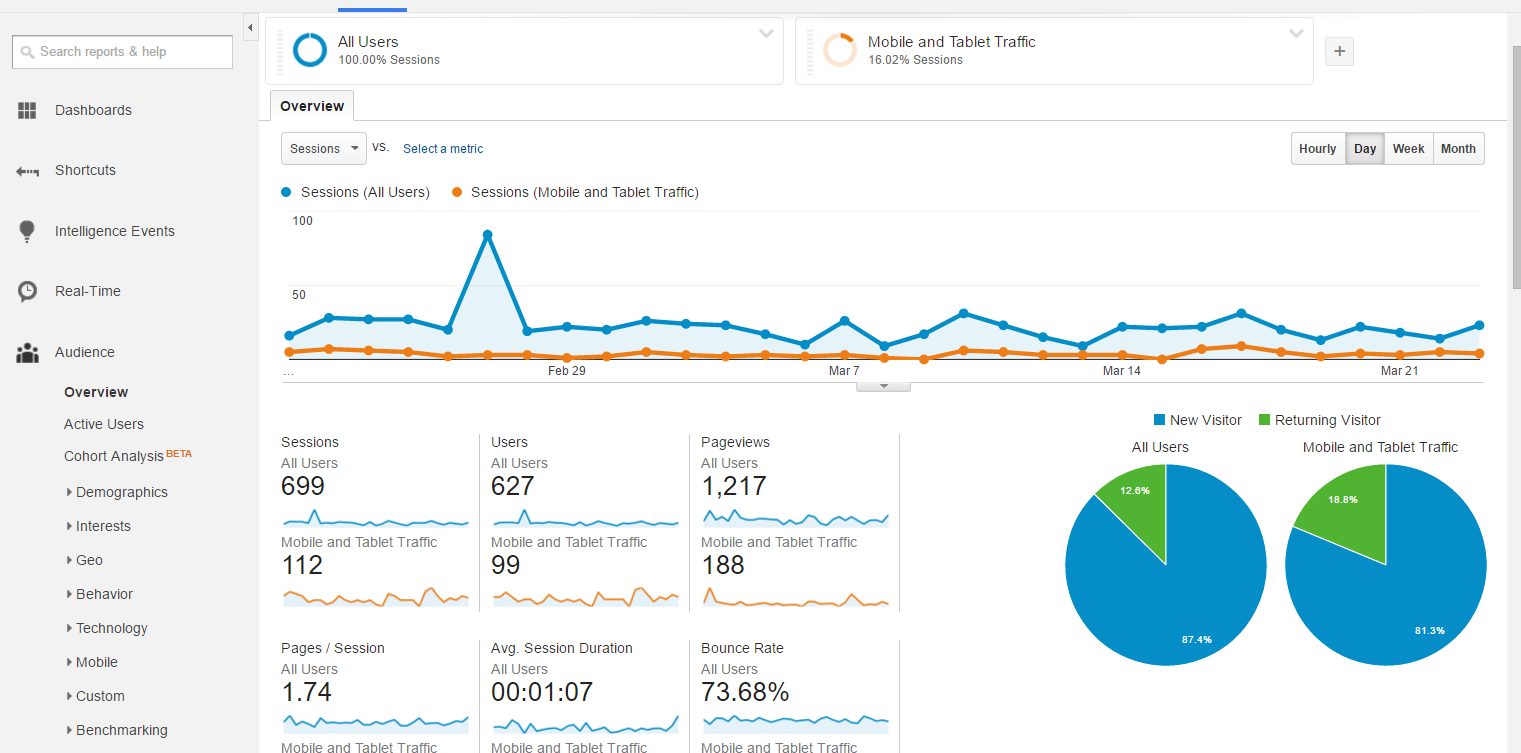
Google Analytics cung cấp cho người sử dụng các dữ liệu về traffic, nguồn traffic, các dữ liệu nhân khẩu học, hành vi của người tiêu dùng trên website…

Google Analytics có thể tích hợp với nhiều sản phẩm khác của Google như Google AdwordsGoogle AdsenseGoogle Webmaster Tools…để đo lường và đánh giá hiệu quả

Google Trends là một công cụ phân tích xu hướng tìm kiếm trên Google. Công cụ cho phép chúng ta tìm được xu hướng tìm kiếm của người dùng, những vấn đề, chủ đề hot trên cộng đồng mạng.


Công dụng của Google Trends

  • Theo dõi lưu lượng tìm kiếm
  • So sánh các từ với nhau
  • Khám phá xu hướng
  • Các tìm kiếm phổ biến nhất: liệt kê các tìm kiếm hot
  • 100 chủ đề nóng: giúp bạn có thêm thông tin về danh sách 100 chủ đề tìm kiếm phổ biến nhất trong ngày

==> Tác dụng đối với AdWords:

  • Phân tích dữ liệu tìm kiếm từ khóa theo xu hướng
  • Biết được xu hướng tìm kiếm từ khóa tại các địa điểm khác nhau
  • Ví dụ: Đưa vào từ khóa chụp ảnh cưới thì sẽ gợi ý ra được tìm kiếm tại Hà Nội (miền bắc) có xu hướng tìm từ khóa này nhiều, nhưng Hồ Chí Minh lại tương đối thấp. Nhưng đưa từ khóa “chụp hình cưới” thì lại ngược lại, suy ra các vùng miền khác nhau sẽ dùng các từ khóa khác nhau -> lựa chọn chủ đề để làm từ khóa.
  • Google Trends gợi ý các chủ đề liên quan tới từ khóa nhập vào, dùng làm nhắm mục tiêu GDN hoăc từ khóa về địa điểm.
  • Song song với chủ đề, Trends cũng gợi ý cả truy vấn liên quan.

5. Keywordtool.io

Keywordtool.io: là công cụ mạnh mẽ để tìm từ khóa, nó có thể xác định được số lượng tìm kiếm bình quân trong 1 tháng trên toàn cầu, hoặc một quốc gia.

Đồng thời cho bạn biết các từ khóa liên quan, gần nhất với từ khóa bạn đang tìm để bạn biết được người Search đang có sự chú ý về những điều gì  liên quan đến ngành nghề, sản phẩm của mình.

Qua công cụ này bạn phần nào đánh giá được nhu cầu của thị trường cũng như độ khó của từ khóa mà bạn đang muốn đưa lên Google.

==> Tác dụng đối với AdWords:

  • Công cụ này giúp xây dựng bộ từ khóa khá tôt, đôi khi nó gợi ý cho ra được cả các từ khóa mà Planner chưa có.
  • Sử dụng các gợi ý này làm từ khóa, từ khóa phủ định, là cơ sở ban đầu để xây dựng nên một chiến dịch quảng cáo thành công.

6. Crazy egg

Crazy Eggs là công cụ đo lường Website có trả phí (bạn có 30 ngày dùng thử miễn phí, gói thấp nhất từ $9/tháng cho 10,000 lượt xem trang/tháng). Tùy lượng phí trả Crazy egg, kết quả có thể cập nhật nhanh nhất mỗi 4 đến 6 tiếng.

crazyegg alternative

Chức năng

  • Đo lường tương tác của người dùng trên website qua hành động click chuột. Từ đó biết được khu vực nào trên landing page thu hút nhiều tương tác.
  • Có 3 chế độ đo chính của Crazy Egg
  • Đo xem người dùng dừng chuột ở đâu:
  • Đo xem người dùng cuộn chuột đến vùng nào
  • Đo xem Click từ nguồn nào

==> Công dụng đối với AdWords

  • Đo lường mức độ hiệu quả như số lượng người dùng điền form, những người ấn vào nút để lại số điện thoại hoặc nhập email v…v…

Dựa trên bản đồ nhiệt của Crazy Egg ta có thể sắp xếp bố cục các mục tiêu/Form đó ở vị trí có nhiều lượt tương tác nhất nhằm tối ưu hóa mức độ hiệu quả trong việc đo lường

Để nhận được full bộ hướng dẫn sử dụng các công cụ MIỄN PHÍ của Google, mời các bạn click vào link dưới


II. Công cụ trả phí

Trên đây là 6 công cụ hỗ trợ chiến dịch Google Adwords miễn phí được sử dụng nhiều nhất trong năm qua. Ngoài ra, các bạn có thể tham khảo 4 công cụ trả phí dưới đây:

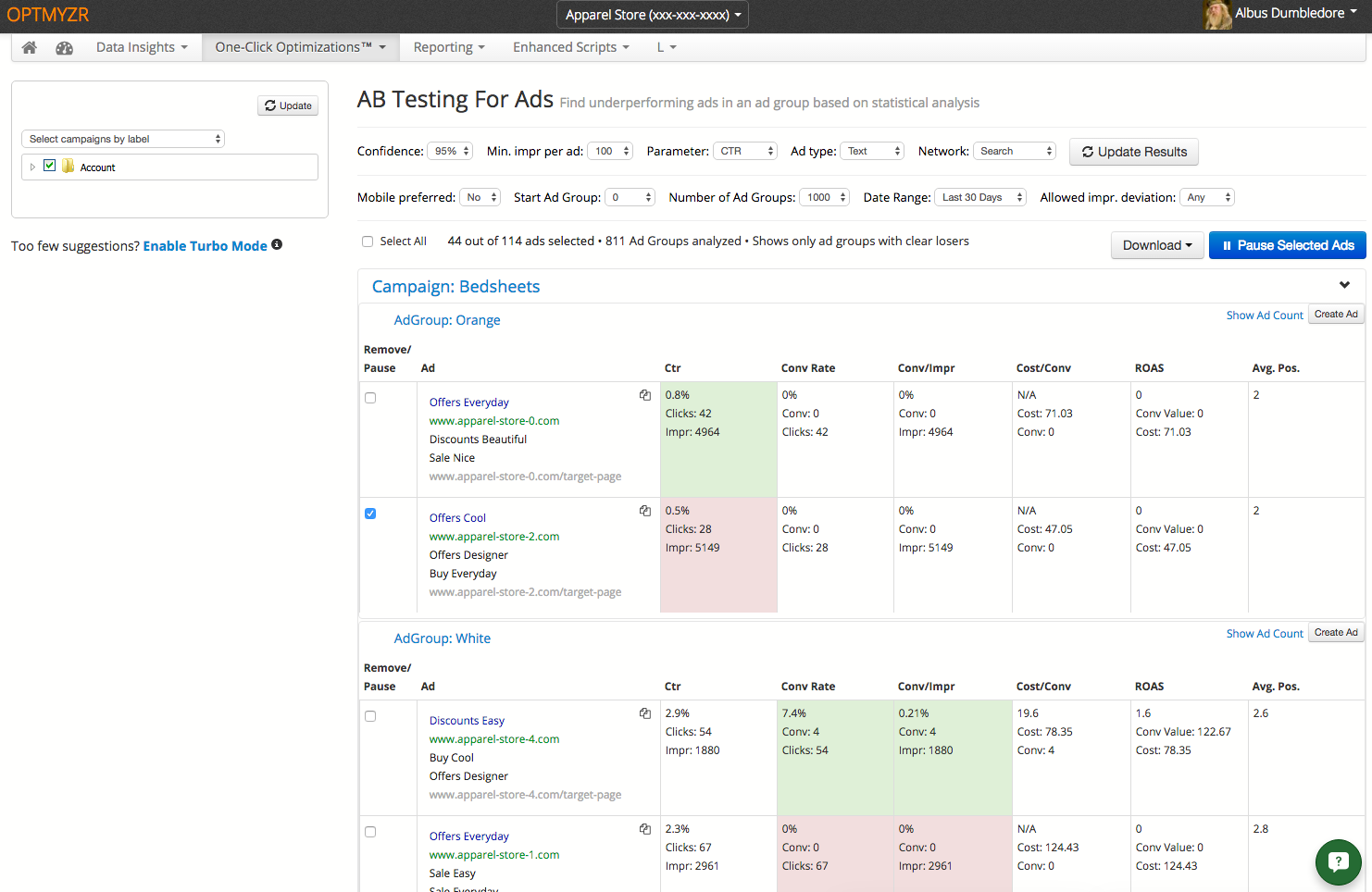
1. Optmyzr (http://www.optmyzr.com/)

công cụ adwords optmyzr

Optmyzr biết đến là công cụ hỗ trợ quản trị Google Adwords tốt nhất tại US Search Awards 2015. Optmyzr giúp tiết kiệm thời gian cho các nhà quảng cáo Google hoặc Bing. Công cụ này mang lại cho người dùng một số tính năng hữu ích như:

  • AdWords Historical Quality Score Tracker (Theo dõi lịch sử điểm chất lượng Google Adwords)
  • One Click Optimizations™ (Tối ưu hóa Click)
  • A/B Ad Testing
  • Custom AdWords Report Designer (Tự thiết kế báo cáo Adwords)
  • Performance Comparison (So sánh hiệu suất quảng cáo)
  • Landing Page Analysis ( Phân tích Landing Page)
  • Optimization History (Lịch sử tối ưu tài khoản)
  • Google Analytics Reporting ( Báo cáo Google Analytics)

Chi phí: 116$/tháng

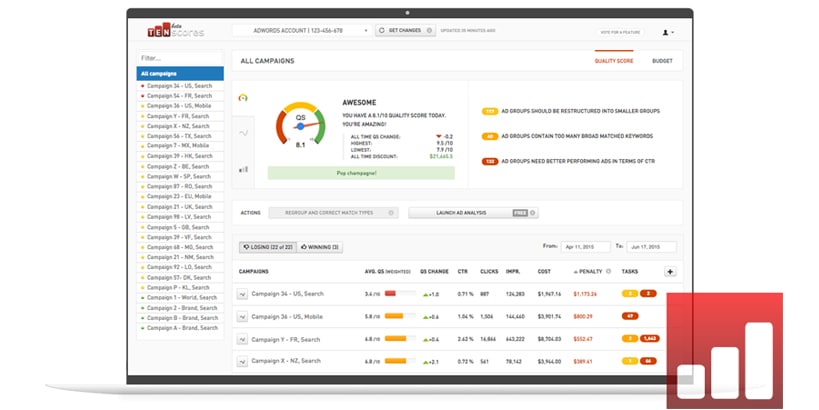
2. Tenscores (http://www.tenscores.com/)

công cụ adwords tenscores

Tenscores là ứng dụng được tạo ra bởi những cộng sự của Google ở Canada. Đây là một công cụ chấm điểm AdWords, giúp bạn hiểu được các chỉ số trong chiến dịch của mình đang gặp vấn đề gì, từ đấy tối ưu hóa nó thông qua:

  • Hạ CPC
  • Tăng Traffic
  • Tối ưu vị trí
  • Thêm tiện ích mở rộng

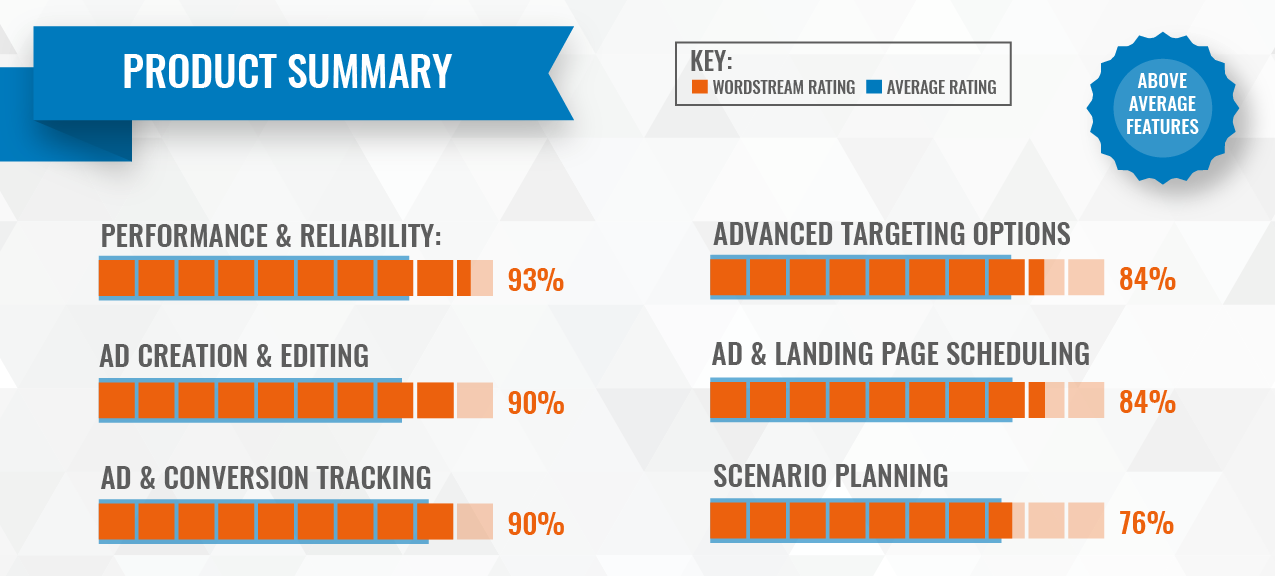
3. Wordstream (https://www.wordstream.com/)

công cụ adwords wordstreamWordstream cho phép bạn tạo, tối ưu hóa, quản lý và đo lường các chiến dịch quảng cáo của mình chỉ với 20 phút mỗi tuần. Thông qua việc:

  • Báo cáo hằng tuần giúp bạn cải thiện quảng cáo một cách hiệu quả nhất.
  • Đưa ra cái nhìn tổng quan về tất cả các chỉ số quan trọng trong chiến dịch giúp bạn tối ưu nó.
  • Chỉ ra những từ khóa mang đến nhiều chuyển đổi nhất trên giao diện Mobile
  • Theo dõi cuộc gọi cung cấp dữ liệu khách hàng để tối ưu ROI (Return on investment:thể hiện tỷ lệ lợi nhuận ròng so với chi phí đã bỏ ra)
  • Báo cáo kết quả chiến dịch một cách trực quan trên một định dạng dễ hiểu nhất
  • Wordstream hoạt động như một chuyên gia, có thể dựa vào số liệu đưa ra những phỏng đoán và lời khuyên giúp bạn tiết kiệm chi phí và đem lại kết quả tốt hơn đối với mỗi chiến dịch quảng cáo Online.

4. Mixpanel (https://mixpanel.com/)

công cụ adwords mixpanel

Mixpanel là một công cụ phân tích hành vi người dùng trên điện thoại di động và web, cho phép bạn: tạo tài khoản, chia sẻ, nâng cấp, mua bán, …. Mixpanel khác với Google Analytics là thay vì theo dõi lượt xem, nó theo dõi hành động của người dùng ứng dụng.

Các tính năng nổi bật của Mixpanel:

  • Cung cấp Model theo dõi mục tiêu sự kiện  
  • Dữ liệu thống kê Realtime (Thời gian thực) nhanh hơn
  • Mixpanel cho phép bạn tạo phễu người dùng bất cứ lúc nào.
  • Retention analytics – Cho phép đo lường lượng người dùng mới, sử dụng lại app. Nó cũng cho phép bạn xác định tần suất người dùng sử dụng app
  • Customer support cung cấp hỗ trợ người dùng chất lượng cao nếu bạn gặp lỗi và không hiểu báo cáo.
  • Cải thiện độ chính xác dữ liệu
  • Mobile A/B testing: Mixpanel cung cấp mobile A/B testing, dễ dàng cho người phát triển hoặc không biết kỹ thuật.
  • Dữ liệu của bạn được riêng tư, Mixpanel không bao giờ sử dụng dữ liệu của bạn cho mục đích quảng cáo.

Trên đây là những công cụ đắc lực sẽ giúp quảng cáo AdWords đạt được kết quả tối ưu nhất…vậy làm thế nào để nắm bắt và sử dụng những công cụ đó?? Hãy đăng kí form dưới đây để nhận ngay tài liệu “Giúp bạn làm chủ 6 công cụ miễn phí tối ưu hóa quảng cáo AdWords”, ngoài ra có thể tham khảo bài Tổng hợp 14 thay đổi quan trọng của Google AdWords năm 2016” để trở thành người dẫn đầu ngành quảng cáo Google.

Thứ Ba, 17 tháng 5, 2022

thumbnail

5 cách cải thiện hiệu suất của bạn dựa trên Điểm chất lượng

Điểm chất lượng có thể là một công cụ vô cùng hữu ích trong việc xác định cách cải thiện quảng cáo, từ khóa và trang đích của bạn. Bạn có thể coi Điểm chất lượng là một chỉ báo chung về những lĩnh vực cần tập trung để cải thiện chất lượng quảng cáo, chứ không phải là một điểm số cần tối ưu hóa.

Bài viết này sẽ hướng dẫn bạn các cách cải thiện hiệu suất dựa trên Điểm chất lượng.

1. Xem xét các thành phần trong Điểm chất lượng của bạn

Để biết thông tin chi tiết cụ thể về những lĩnh vực cần cải thiện, hãy tìm hiểu sâu hơn về 3 thành phần của Điểm chất lượng:

  • Tỷ lệ nhấp dự kiến: Khả năng người dùng sẽ nhấp vào quảng cáo của bạn khi hiển thị.
  • Mức độ liên quan của quảng cáo: Quảng cáo của bạn liên quan đến ý định của người dùng (thể hiện qua cụm từ tìm kiếm) ở mức nào.
  • Trải nghiệm trang đích: Trang đích liên quan và hữu ích với những người nhấp vào quảng cáo của bạn ở mức nào.

Các thành phần này có thể giúp bạn biết mình có cần cập nhật văn bản quảng cáo, cách lựa chọn từ khóa hoặc nội dung trang đích hay không. Mỗi thành phần đều có một trong các trạng thái “Dưới trung bình”, “Trung bình” hoặc “Trên trung bình” để giúp bạn nhận ra những lĩnh vực có thể cần cải thiện. 

Hãy nhớ rằng: chỉ cần đáp ứng được điều người dùng đang mong đợi, hiệu suất của bạn sẽ tự động tăng lên. Bạn nên tập trung vào những mục tiêu hiệu suất dài hạn và tìm cách đạt được các mục tiêu đó thông qua việc cải thiện trải nghiệm người dùng. Hãy coi Điểm chất lượng là một công cụ chẩn đoán. 

2. Làm cho quảng cáo liên quan đến từ khóa hơn

Mức độ liên quan của quảng cáo cho bạn biết quảng cáo của mình phù hợp với những từ khóa đang nhắm mục tiêu ở mức độ nào. 

Nếu Mức độ liên quan của quảng cáo có trạng thái “Dưới trung bình” hoặc “Trung bình”, hãy thử các phương pháp hay nhất sau:

  • Điều chỉnh cách diễn đạt trong văn bản quảng cáo sao cho gần gũi hơn với cụm từ tìm kiếm của người dùng.
  • Tìm nhóm quảng cáo có nhiều từ khóa mà cùng một quảng cáo không thể xử lý một cách hiệu quả. Hãy chia các nhóm quảng cáo này thành nhiều nhóm quảng cáo phù hợp hơn với nội dung tìm kiếm của người dùng.
  • Thử nhóm từ khóa theo các chủ đề để tăng mức độ liên quan. Các chủ đề này có thể dựa trên sản phẩm, dịch vụ hoặc các danh mục khác của bạn. Ví dụ: nếu bán nhẫn thì bạn có thể tạo một nhóm từ khóa cho "nhẫn đính hôn" và một nhóm từ khóa khác cho "nhẫn cưới".
Xin lưu ý rằng việc chuyển một nhóm quảng cáo (với cùng một quảng cáo và từ khóa) sang một chiến dịch hoặc tài khoản khác sẽ không ảnh hưởng đến chất lượng quảng cáo của bạn. 

3. Cố gắng cải thiện tỷ lệ nhấp (CTR) của bạn

Tỷ lệ nhấp dự kiến cho biết khả năng mọi người sẽ nhấp vào quảng cáo của bạn. 

Nếu CTR dự kiến có trạng thái “Dưới trung bình” hoặc “Trung bình”, hãy thử các phương pháp hay nhất sau:

  • Chỉnh sửa văn bản quảng cáo để sản phẩm/dịch vụ của bạn trở nên hấp dẫn hơn với đối tượng mục tiêu.
  • Đảm bảo các thông tin trong quảng cáo khớp với ý định của từ khóa.
  • Nhấn mạnh những lợi ích độc đáo của sản phẩm hoặc dịch vụ của bạn (ví dụ: giao hàng miễn phí).
  • Thử nghiệm nhiều lời kêu gọi hành động liên kết chặt chẽ với trang đích của bạn.
  • Tạo những lời kêu gọi hành động hấp dẫn bằng các từ như “Mua, Bán, Đặt hàng, Duyệt xem, Tìm, Đăng ký, Dùng thử, Nhận báo giá”.
  • Tạo văn bản quảng cáo cụ thể hơn.

Đôi khi, một quảng cáo cụ thể hơn sẽ dẫn đến CTR thấp hơn, nhưng tỷ lệ chuyển đổi lại cao hơn. Hãy tìm sự cân bằng giúp bạn đạt được hiệu suất tốt nhất có thể theo mục tiêu của mình.

Ví dụ: giả sử bạn bán giày tây cao cấp. 

Nếu thêm một cụm từ như “tặng nơ bướm khi mua hàng” vào quảng cáo, bạn có thể thu hút được những người mua sắm đang tìm kiếm ưu đãi. Còn các cụm từ như “chế tác thủ công” hoặc “thiết kế kiểu Ý theo phong cách của bạn” có thể thu hút những người đang tìm kiếm một thương hiệu chất lượng. 

Thông tin khuyến mại, giảm giá có thể giúp bạn nhận được nhiều lượt nhấp hơn nhưng có thể không mang lại nhiều khách hàng trung thành trong dài hạn.

4. Cân nhắc cập nhật trang đích của bạn

Việc đưa mọi người đến với trang web của bạn mới chỉ là một phần của hoạt động tiếp thị trực tuyến. Điều quan trọng là bạn phải mang lại trải nghiệm tuyệt vời trên trang web cho khách truy cập.

Nếu Trải nghiệm trang đích của bạn có trạng thái “Dưới trung bình” hoặc “Trung bình”, hãy thử các phương pháp hay nhất sau:

  • Cung cấp cho mọi người thông tin mà họ đang tìm kiếm. Nếu một người tìm kiếm “áo vải nỉ mỏng” và nhấp vào quảng cáo “áo vải nỉ mỏng” của bạn, thì trang đích mà họ chuyển đến phải giới thiệu các mẫu áo vải nỉ mỏng mà bạn bán.
  • Đảm bảo thông điệp của quảng cáo và trang đích nhất quán với nhau. Nội dung của trang đích phải tương ứng với sản phẩm/dịch vụ hoặc lời kêu gọi hành động trên quảng cáo của bạn. Ngay cả khi không có quyền kiểm soát đối với trang web của mình, bạn vẫn có thể thử nghiệm để tìm ra những trang hữu ích nhất hiện có.
  • Thử dựa vào tỷ lệ chuyển đổi để đánh giá trải nghiệm trang đích. Tuy không ảnh hưởng đến trạng thái trang đích của bạn, nhưng tỷ lệ chuyển đổi có thể là một chỉ báo để bạn đo lường và tối ưu hóa trải nghiệm trang đích.
  • Làm cho trang web của bạn dễ sử dụng trên thiết bị di động. Người dùng thiết bị di động đặc biệt chú trọng đến khả năng dễ dàng sử dụng trang web. Bạn có thể Kiểm tra tính thân thiện với thiết bị di động để xem trang đích của mình hoạt động tốt đến mức nào trên thiết bị di động. 
  • Cải thiện tốc độ tải. Tốc độ tải trang cũng có thể ảnh hưởng đến việc người dùng sẽ mua hay từ bỏ ý định mua hàng.

Xin lưu ý rằng trang đích của bạn không nhất thiết phải chứa cụm từ giống hệt cụm từ tìm kiếm. 

Ví dụ: bạn không cần hiển thị trang đích có tiêu đề “khách sạn giá phải chăng, được mang theo chó Chihuahua ở miền Nam Chicago” cho cụm từ tìm kiếm “khách sạn giá phải chăng, được mang theo chó Chihuahua ở miền Nam Chicago”. Thay vào đó, hãy tập trung vào việc tạo trải nghiệm tuyệt vời mang lại cho người dùng thứ mà họ đang tìm kiếm.

5. Sử dụng Điểm chất lượng với các chỉ số khác

Hãy theo dõi các chỉ số khác trong tài khoản của bạn, chẳng hạn như tỷ lệ nhấp, tỷ lệ chuyển đổi và mức độ tương tác với trang web. Những chỉ số này liên quan trực tiếp đến hiệu suất của bạn và có thể giúp bạn nhận ra những lĩnh vực cụ thể cần cải thiện.

Khi xem xét hiệu suất, bạn có thể dùng Điểm chất lượng như một bộ lọc để biết mình cần tập trung cải thiện lĩnh vực nào:

  • Xem xét những từ khóa hoạt động hiệu quả cao và dựa vào Điểm chất lượng để xác định những từ khóa nào có thể hoạt động hiệu quả hơn nữa khi bạn điều chỉnh quảng cáo và trang đích.
  • Dựa vào Điểm chất lượng thấp và thành phần có trạng thái thấp để tìm ra trải nghiệm trang đích, tỷ lệ nhấp và mức độ liên quan của quảng cáo có xu hướng hoạt động kém hiệu quả hơn trong tài khoản của bạn rồi xây dựng kế hoạch cải thiện dài hạn.

Đường liên kết liên quan

Được tạo bởi Blogger.

Bài đăng tiêu biểu